上一篇,我们教大家用一个小技巧,在段落与段落之间,放一张小小的圆图,让文章的段落看起来更舒服。
点击重温:学会这个小技巧,让你的排版更好看
这一次,我们来玩一点进阶的。
其实,一篇文章里的内容,还可以再利用。
例如,从文章中挑出一句值得读者停下来看的话,设计成一张简单的图片,再加入自己的公众号二维码。
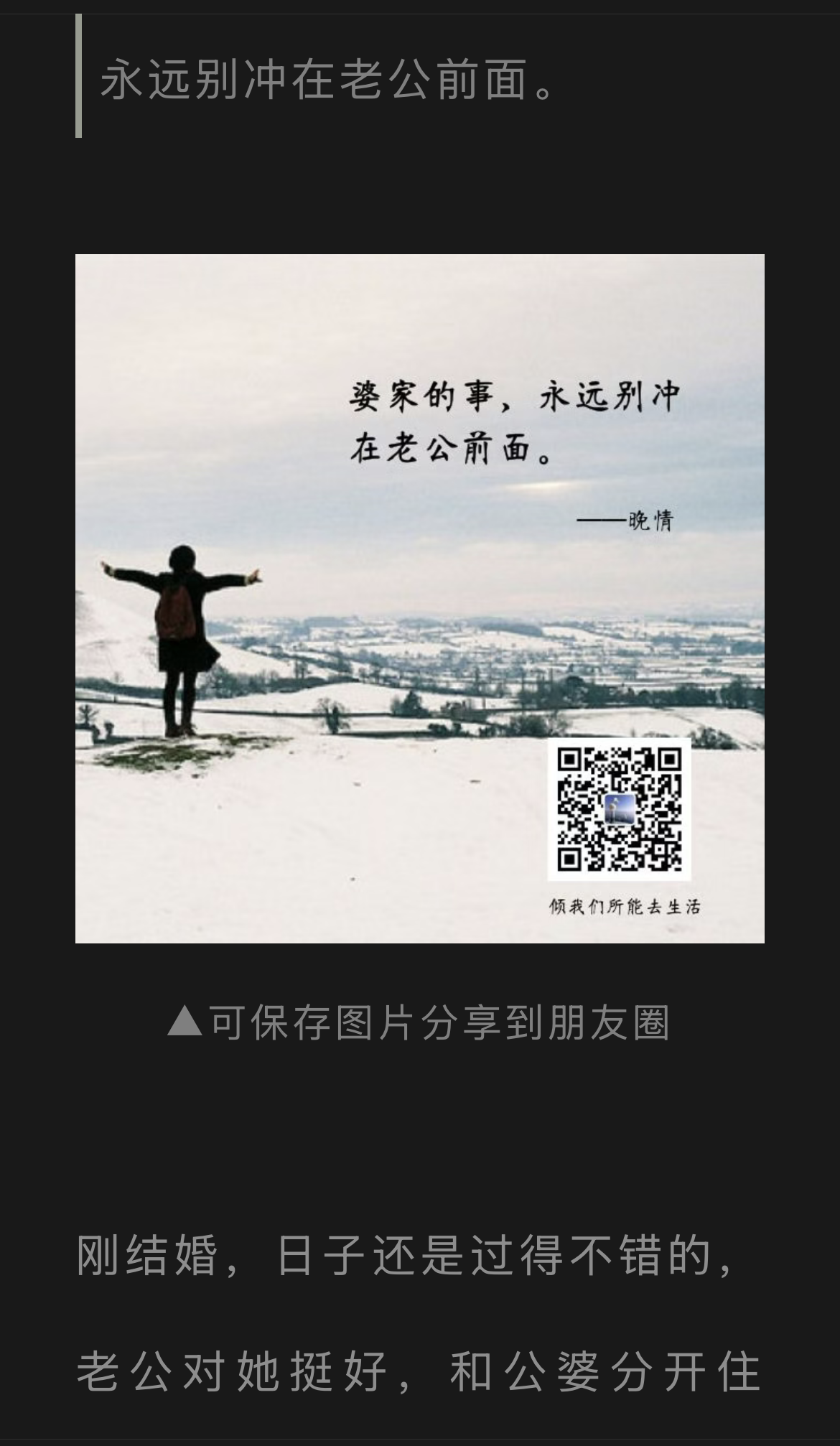
给大家看看一个范例(取自“倾我们所能去生活”公众号文章)
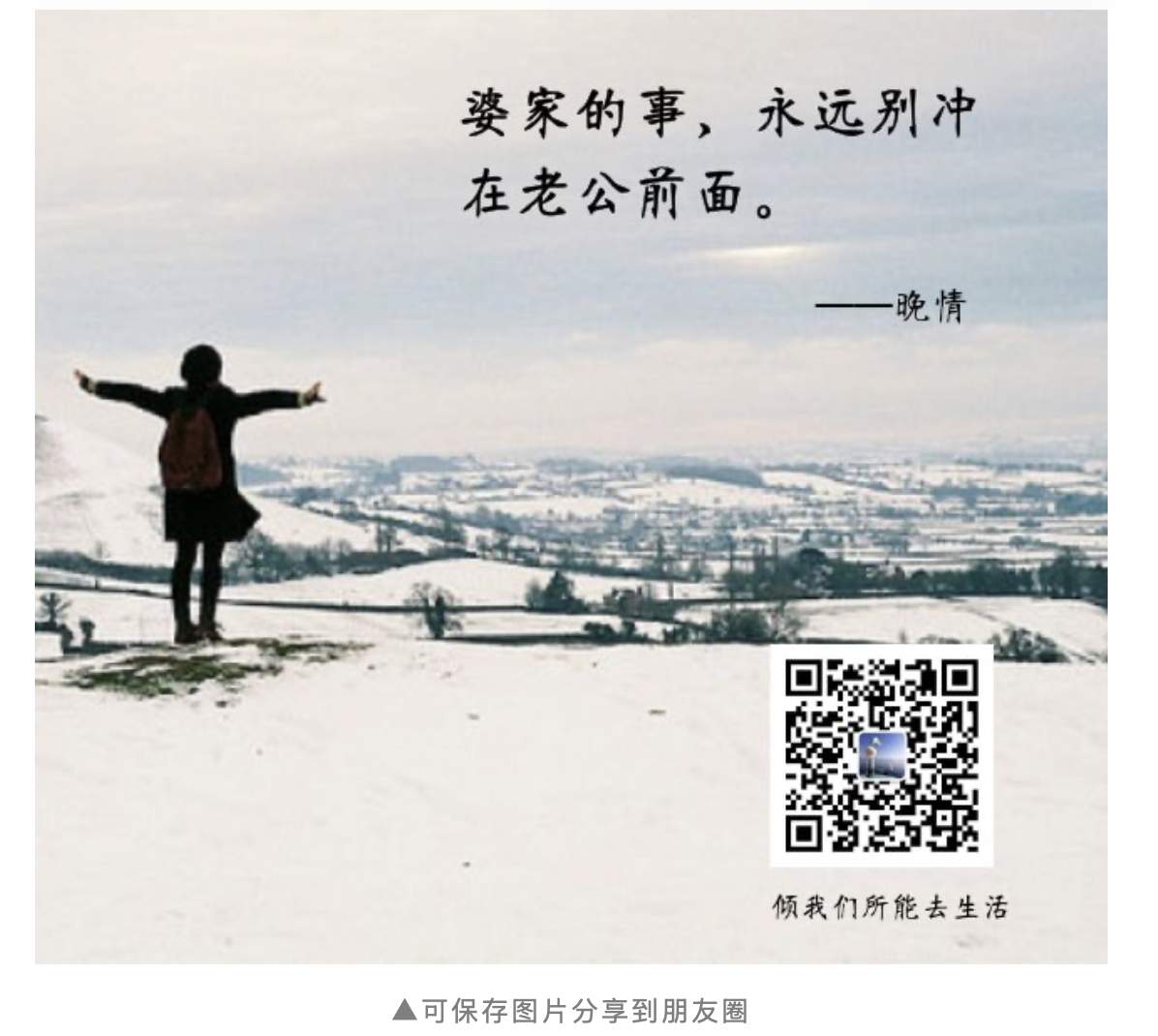
这样一张图片,可以有好几种用途:
- 放在文章中间,当作段落之间的视觉缓冲;
- 拿来当文章封面;
- 分享到 Facebook、Instagram 等社交媒体;
让读者通过二维码进入你的个人公众号。
一张图,做好一次,可以用在好几个地方。
而且长期下来,如果你的图片都有属于自己的排版特色,读者也会慢慢建立起对你的视觉印象。
这次就用 Canva,带大家做一张属于自己的「金句+二维码」图片。
第一步:从文章里找一句金句
首先,先在自己的文章,找一句值得单独拿出来看的话。
不一定要多么华丽,也不需要硬把一句普通的话包装成「金句」。
可以是一个观点、一句感悟,或者一句能够代表这篇文章的话。
例如:
有时候,我们以为自己缺的是一个答案,其实缺的只是一个重新开始的勇气。
找到之后,把它单独摘出来。
重点是:不要把一大段文字塞进图片里。图片是让读者停下来的一句话,不要长篇大论。
第二步:打开 Canva
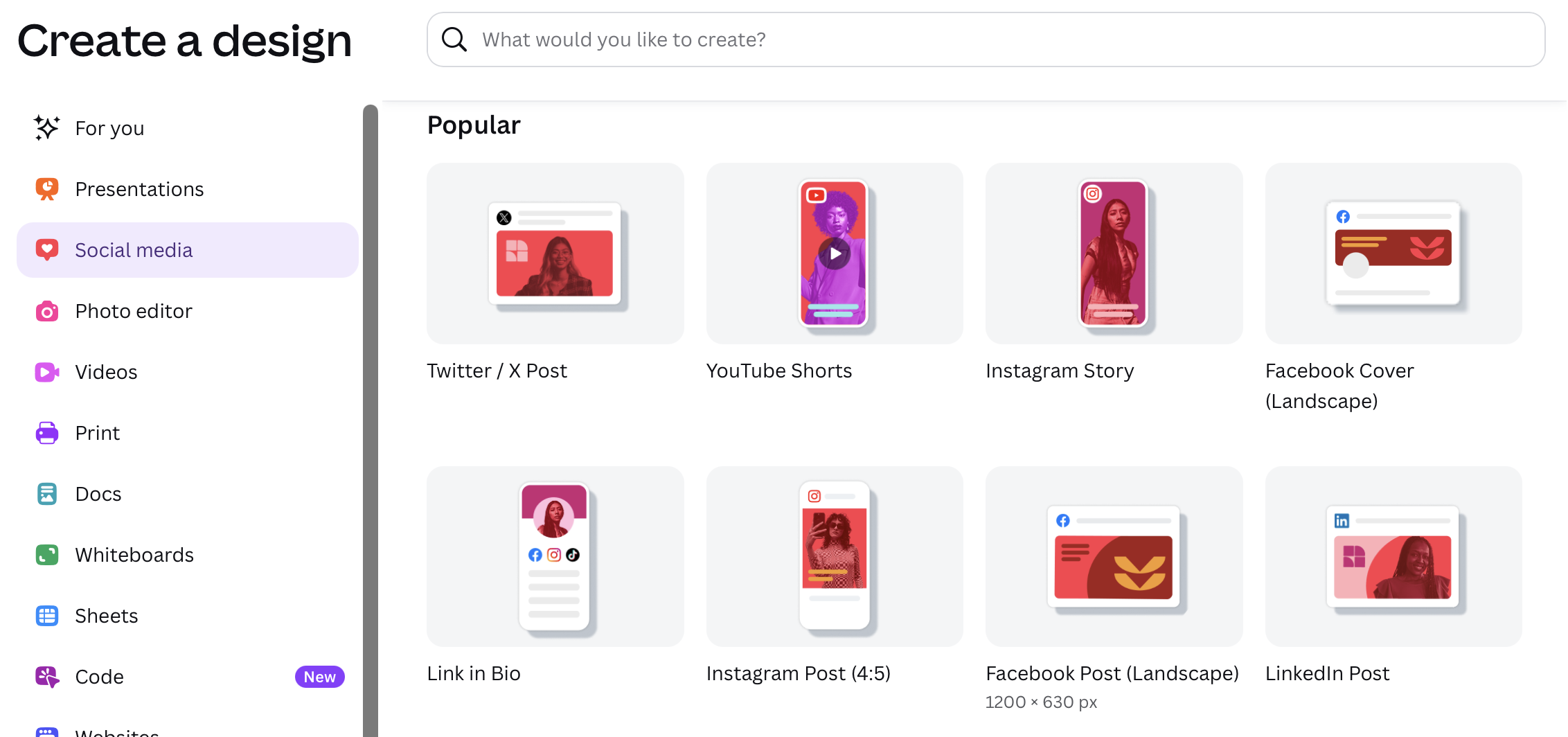
打开 Canva,注册个人账号后,点击左上角的+(create),然后建立一个新的设计。
如果希望一张图片可以同时用于文章、Facebook、Instagram 等不同地方,可以选择适合社交媒体使用的尺寸。
当然,你也可以根据自己的使用习惯选择尺寸。
本文的范例使用的是facebook post(landscape)。
第三步:设计你的金句
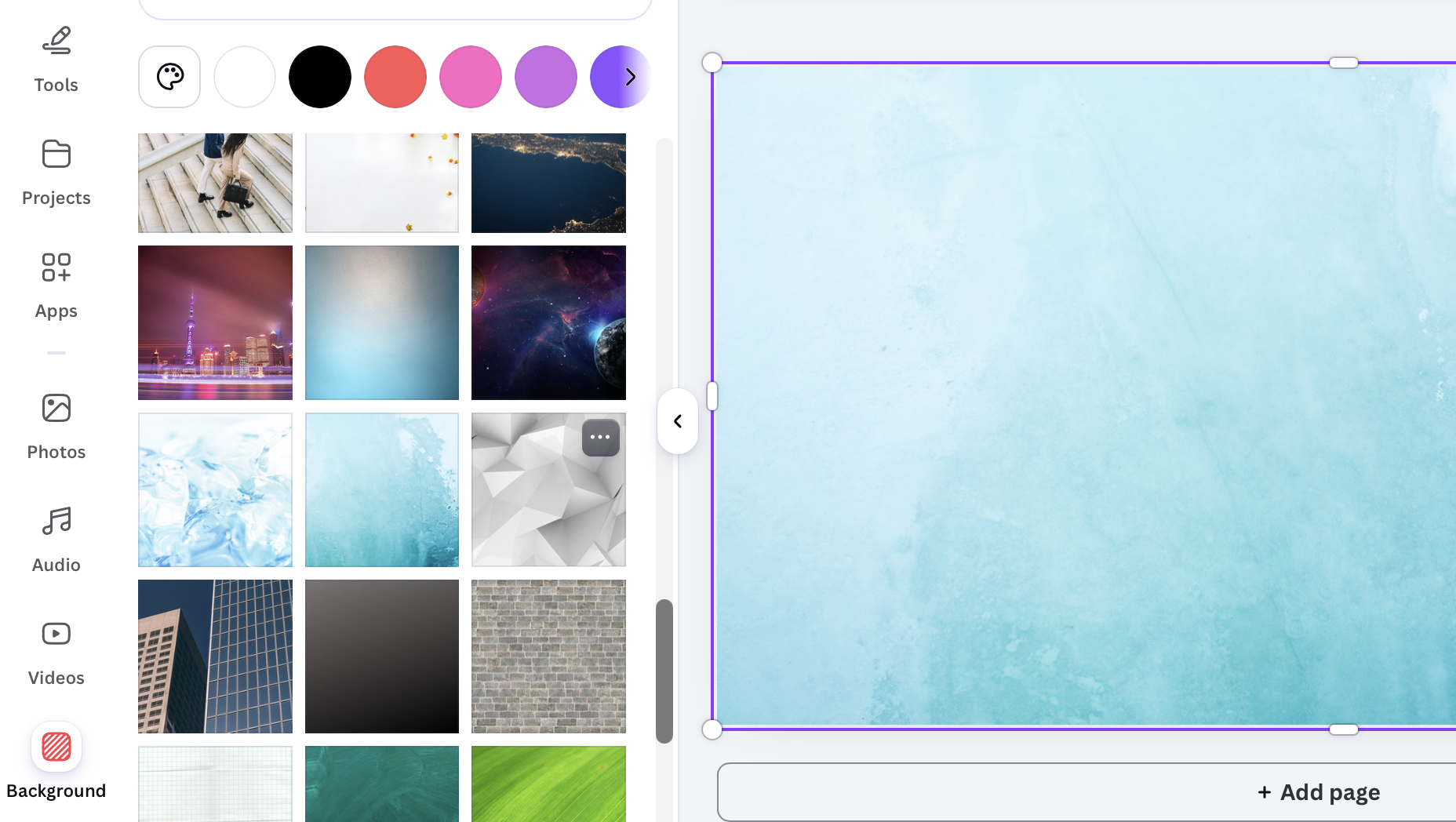
先从左边的工具栏选择一个简单的背景图片。
可以是:
- 单色(Background)
- 渐层(Background)
- 自己拍摄的照片(Uploads)
- Canva里的图片(Photos)
- 与文章主题有关的照片(在免费图库下载照片后,Uploads)
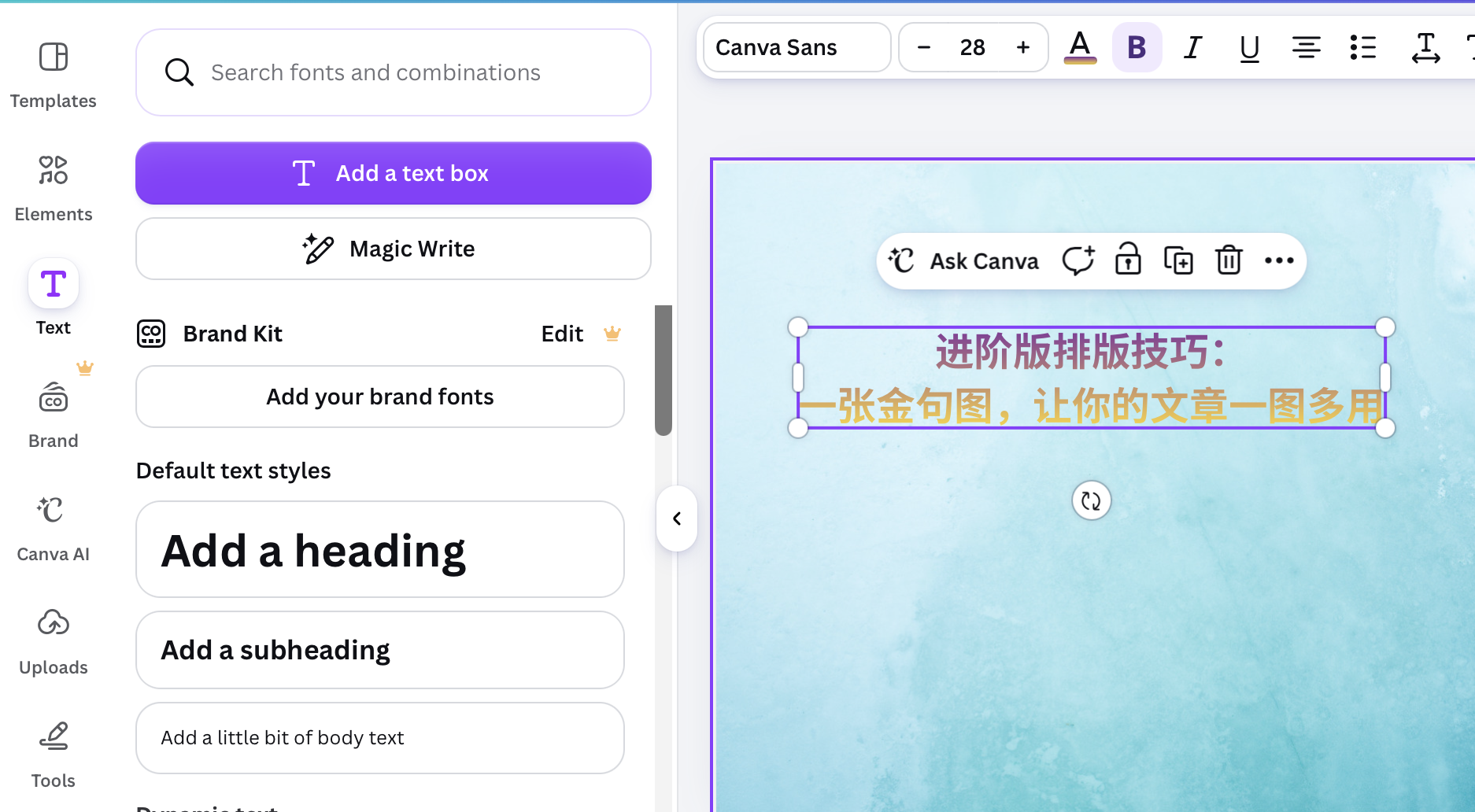
然后在左边工具栏那里点击(Texts),把刚才挑出来的金句放进去。
右下角再放:
你的公众号专属二维码
公众号名称和网址
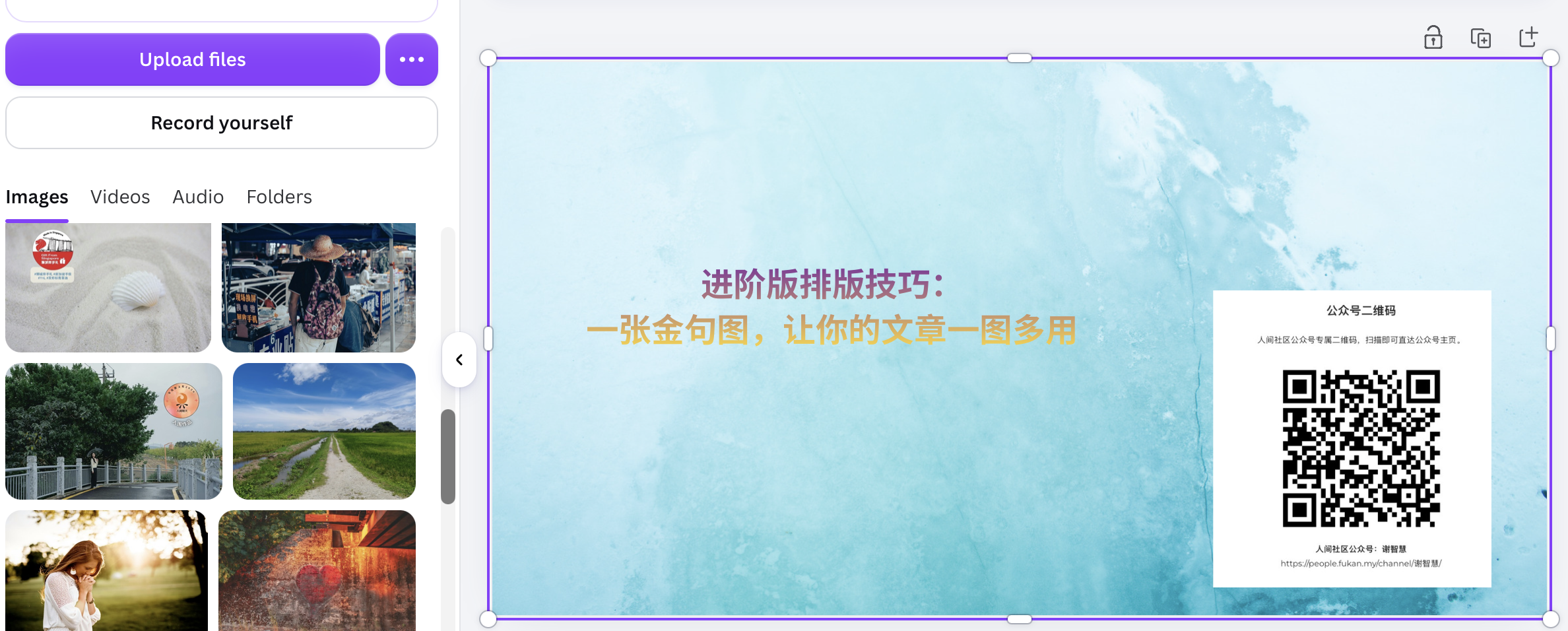
这样读者一眼就能知道,这句话是谁写的。
不清楚怎么下载二维码,可以看这篇:什么是专属二维码?怎么用?你一定要知道的快捷分享法!
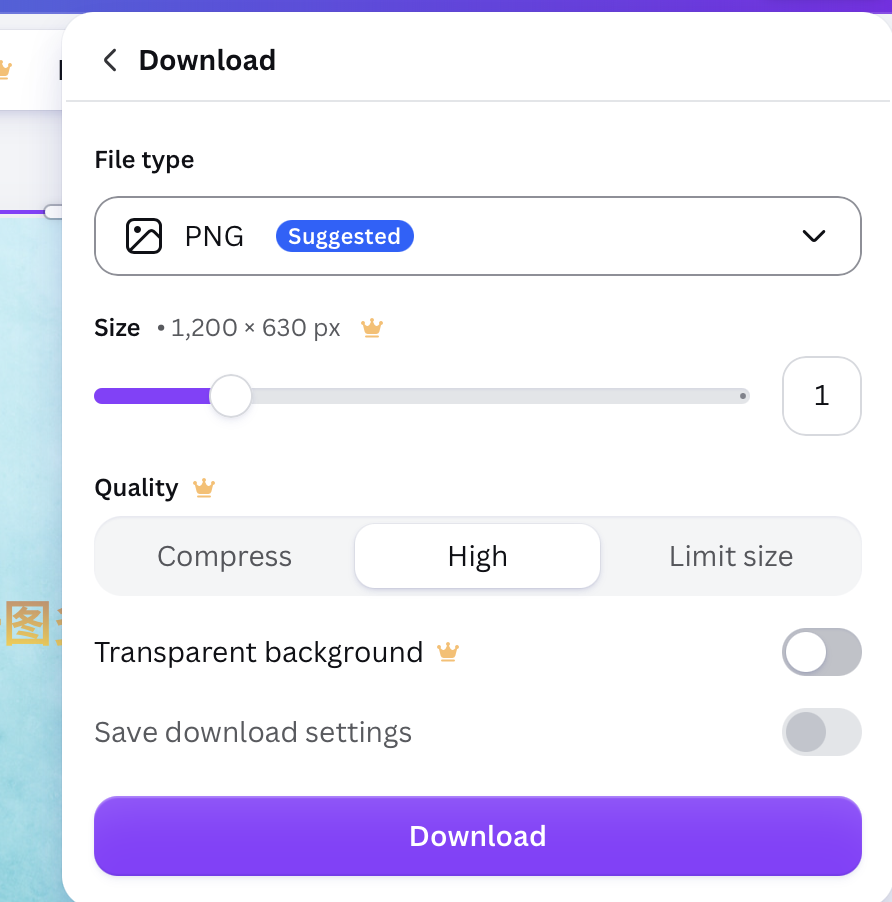
设计好后,点击右上角的“Share”-“Download”,储存成图片格式。
一张图片,至少可以这样用
① 放在文章中间
如果一篇文章比较长,连续出现很多段文字,读者读起来容易觉得视觉疲劳。
这时候可以在文章中间放一张金句图。
它就像一个小小的「休息站」。
读者看到图片,会停一下,也能重新把注意力拉回来。
图片的caption可以写一句“可保存图片分享到朋友圈”,让读者也可以自由分享照片。(如下图)
② 当文章封面
如果这句话本身就很能代表文章主题,也可以直接把它当成文章封面。
这样你的封面不需要每次都另外找图片。
而且比起一张和文章没有太大关系的图库照片,自己的文字+自己的公众号名字+自己的二维码,更有个人特色。
如何设置封面图,请参考这篇:在公众号文章中设置封面图(FEATURED IMAGE)
③ 发布到社交媒体
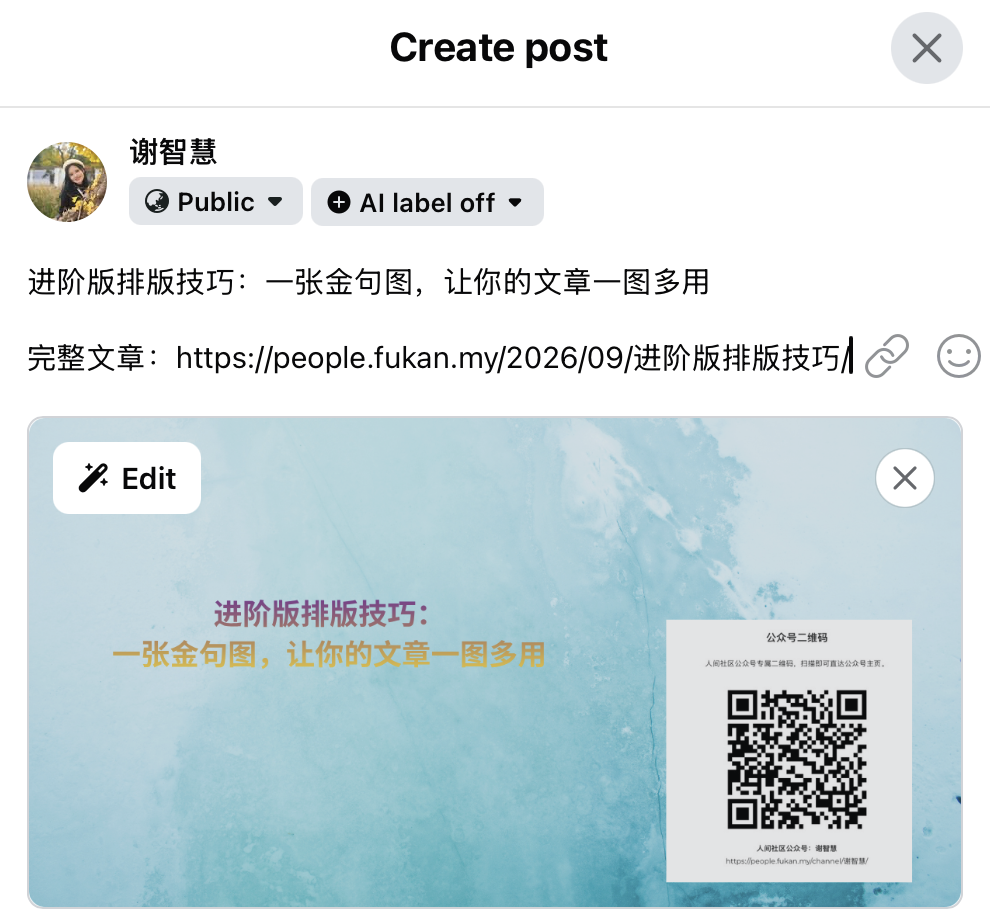
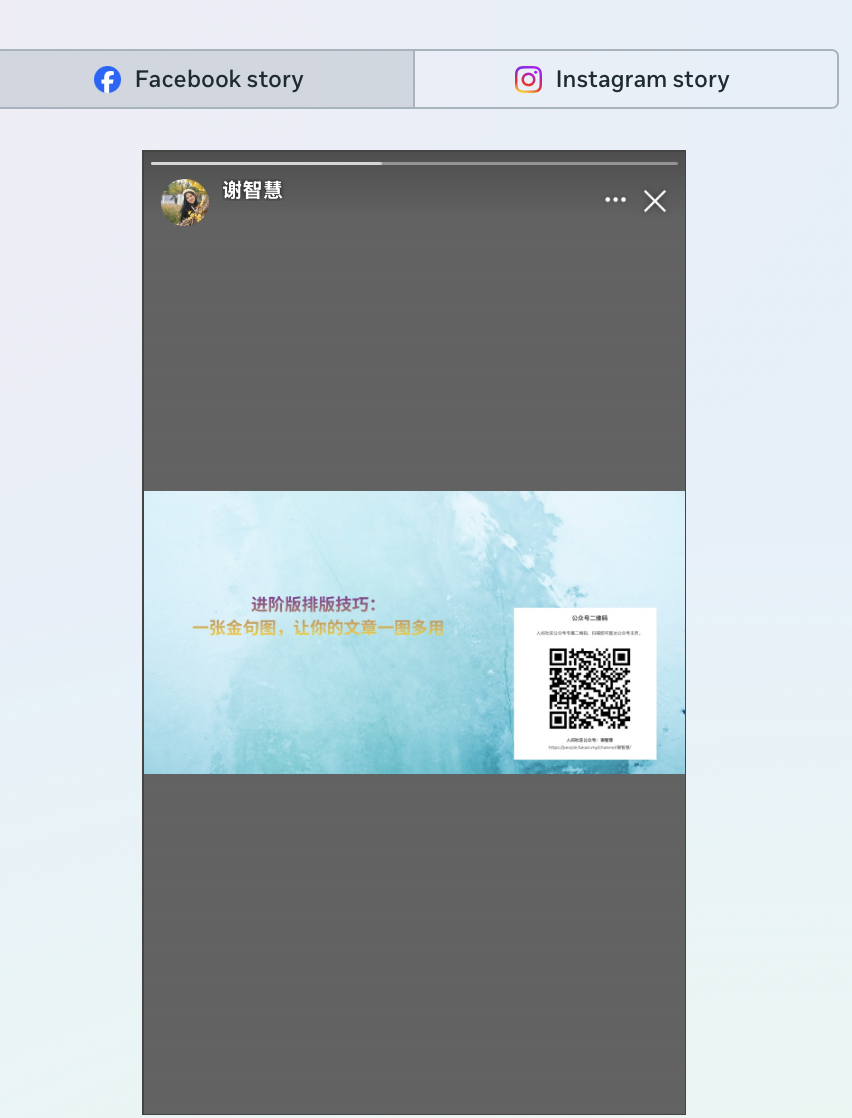
同一张图片,还可以直接拿去发布到 Facebook、Instagram 等社交媒体。
例如:
「有时候,我们以为自己缺的是一个答案,其实缺的只是一个重新开始的勇气。」
这是我文章里的一句话。
完整文章:【附上文章链接】
这样,一张图片就可以成为文章的宣传入口。
④ 成为你的长期内容资产
如果你持续写作,可以慢慢累积属于自己的「金句图库」。
今天一篇文章做一张。
下个星期再做一张。
半年以后,你可能已经有几十张。
这些图片以后不只是拿来装饰文章,也可以重新整理、重新发布,甚至成为你介绍自己、推广作品的一种方式。
你写过的东西,不会只活在那一篇文章里。
最后,给自己一个固定模板
如果你觉得每次设计都很麻烦,可以直接在 Canva 里做好一个自己的模板。
以后每写完一篇文章:
换背景图 → 换文字 → 下载
几分钟就可以完成。
慢慢地,你会发现:
以前写完一篇文章,就只有一篇文章。
现在写完一篇文章,却可以得到:
一篇文章+一张封面+一张金句图+一则社交媒体贴文+一个公众号宣传入口。
这就是内容再利用。把已经写好的东西,多用几次。
下一次写完文章,不妨试试看。
Featured Photo by Tran Mau Tri Tam on Unsplash