我们翻书或看报章时,很少意识到排版的存在,却能立刻感觉到「好不好读」。
段落有没有呼吸感、重点能不能一眼看到、页面会不会让人感到压迫……这些,都是排版在默默做的事。
放到公众号里,排版同样重要,它决定了阅读的节奏。
内容写得再好,如果不好读,没吸引读者眼球,就被滑走了。

公众号排版建议
一、段落要短,让眼睛走得动
- 每一段控制在 2–4 行
- 一个意思说完,就换行
- 不必为了“完整”而硬撑一整段
短段落的作用,是让读者在心理上觉得:
“这一段,我读得完。”
二、重点要让人一眼看见
读者未必会逐字读完,但一定会扫。
重点可以这样呈现:
- 加粗关键句或关键词
- 用简短条列整理重点
- 避免整段都在强调,反而没有重点
三、小标题,是给读者的路标
小标题的作用,是帮读者判断:
这一段,要不要读。
建议:
- 每 2–3 个自然段,就设置一个小标题
- 小标题直接说明这一段在讲什么
- 不必太多,清楚最重要
当读者只扫小标题,也能理解内容的大概,这篇文章就已经完成它的任务了。
四、段落之间加照片,也是在照顾视觉
照片不只是装饰,它在排版里有两个很重要的作用:
一是让阅读有停顿,二是让页面更有色彩与层次。
在以文字为主的公众号里,
适当的照片可以打破单一的黑白页面,
让读者在滑动时,被画面“抓”一下,愿意多停留几秒。
比较好的做法是:
- 在一个段落讲完后,放一张相关照片
- 让照片成为段落之间的过渡,而不是插在句子中间
- 让页面在文字与画面之间,形成自然的节奏
需要注意的是:
- 照片不宜太多,一段重点配一张就好
- 照片应当补充内容或氛围,而不是重复文字
- 避免连续堆叠多张照片,反而削弱视觉重点
放得对的照片,
不但让页面更好看,
也会让人更愿意把文章看完。
如何在公众号后台加照片
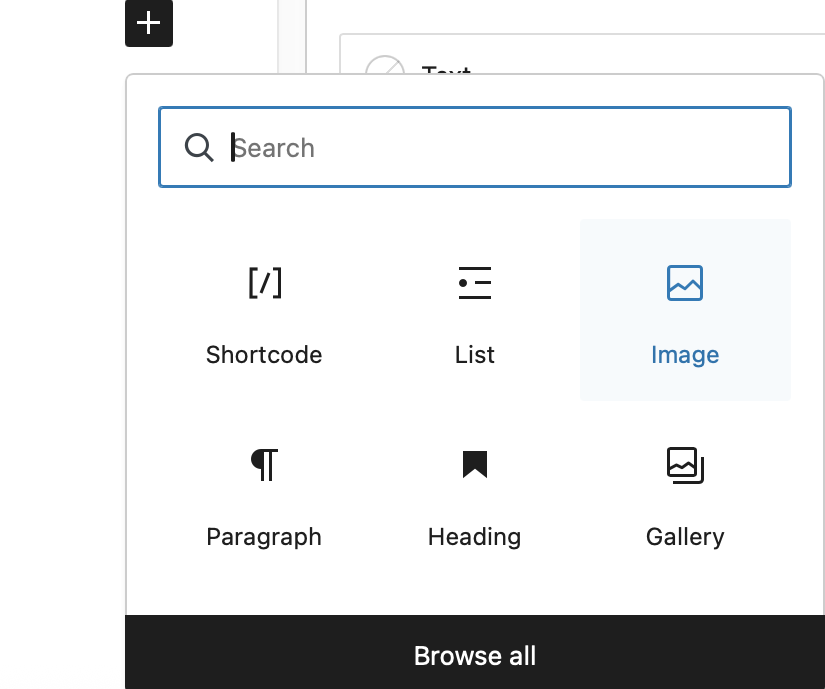
- 在正文编辑区,把光标放在想放照片的位置,点击右侧的「Add block」即可。

2.点击「+」后,会出现小工具列表。插入单张照片可选择 Image,若要加入多张照片,则使用 Gallery。
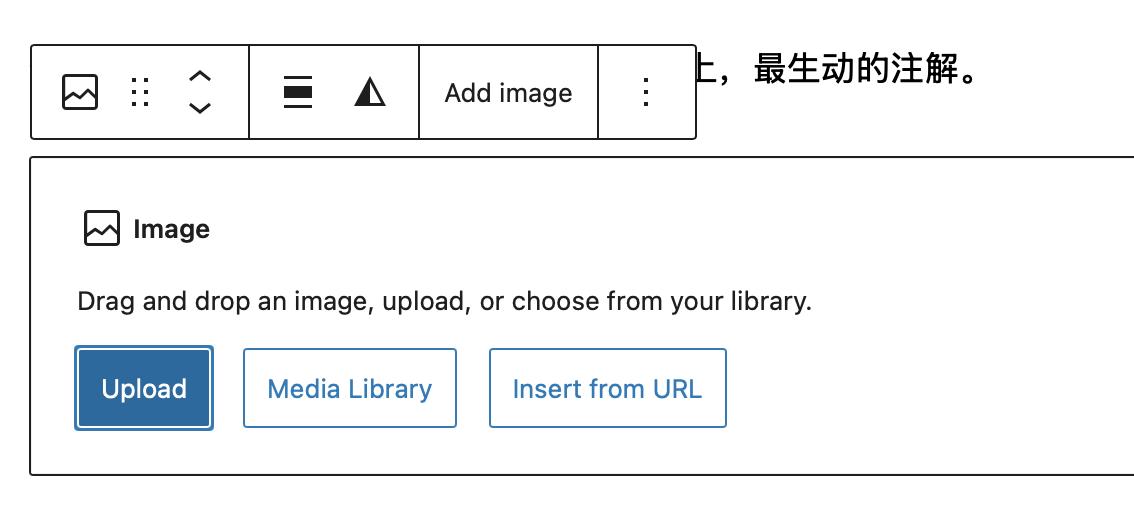
3. 选择「Upload」,然后从电脑导入照片;如果是 Gallery 多图操作,也同样使用此方法。
4. 导入照片后,点击照片上的链接图标,然后选择 Link to image file。如果是 Gallery 多图,则每张照片都需要执行相同的操作。这样设置后,读者就可以点击照片放大查看。
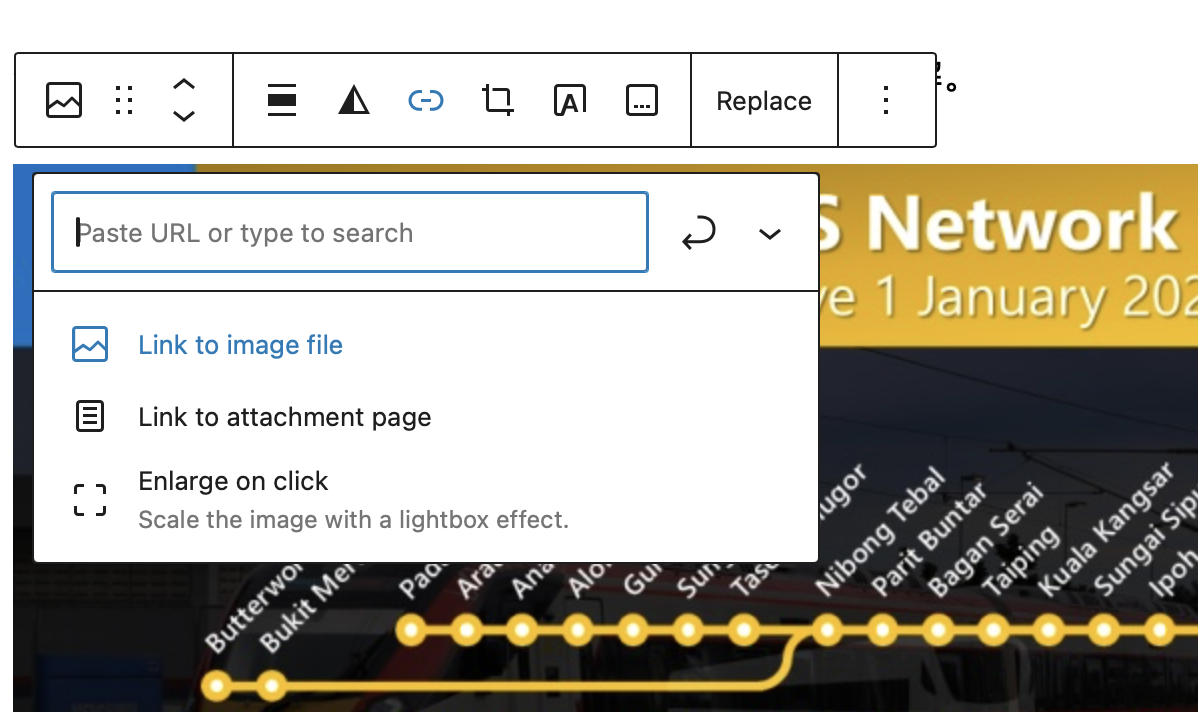
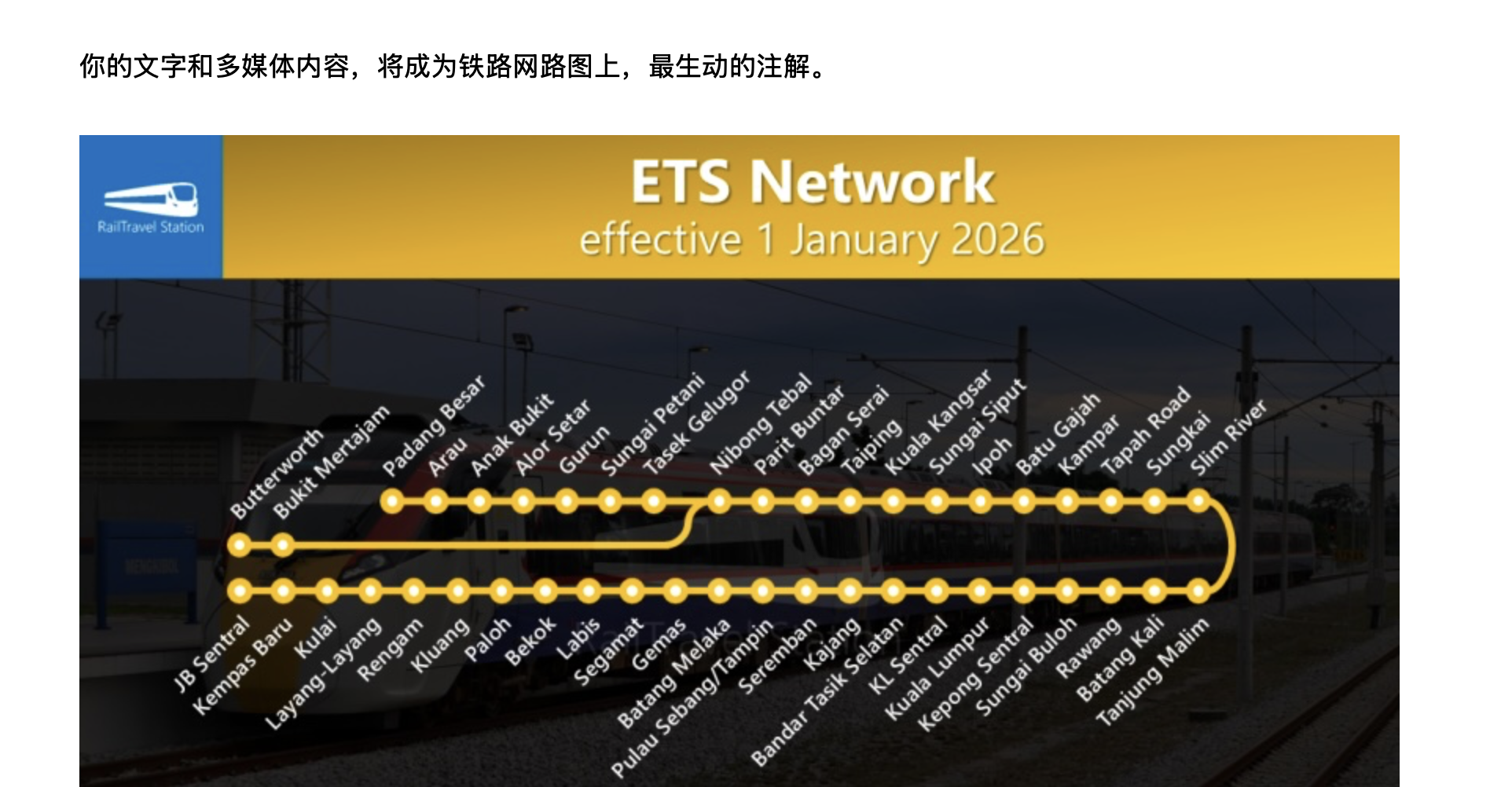
5. 完成以上步骤后,检查照片是否在段落之后,而不是夹在句子中间。
发布前,不妨点击右上角的“View”-“Preview in new tab”,查看:
- 页面会不会太密?
- 段落之间有没有适当的停顿?
- 照片是不是放在“刚好可以喘一口气”的位置?
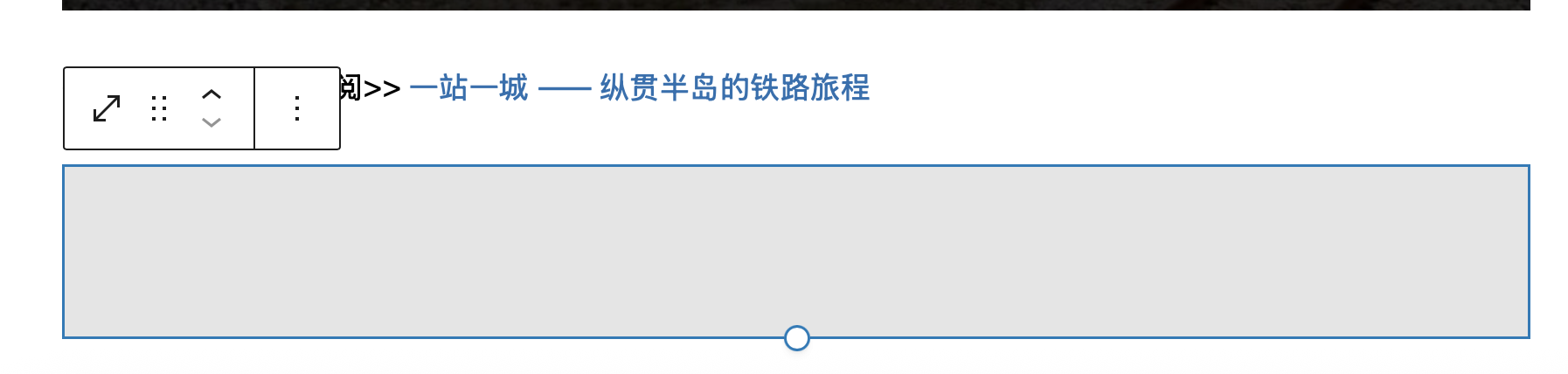
如果在段落之间或图片之后想增加空间感,可以这样做——
- 点击右侧的“+”键,“Add block”。
- 选择“spacer”小工具。
- 调整空格的大小(如图)
好的排版,是文字、留白和画面一起完成的。
这期我们讲了排版和照片的使用,下一期,我们来看看如何在文章里加入视频,让内容更生动。
Featured Image by Daniel Korpai on Unsplash

3 comments
我的那个[+] 符号没有办法使用。点了也不会出现任何选项。
我们试过,没问题。这是 AI 给出的答案:
Immediate “Soft” Resets (For the Authors)
The affected authors should try these steps themselves to see if it fixes their specific session:
Re-toggle the Visual Editor: Have them go to Users > Your Profile, check the box for “Disable the visual editor when writing,” save, then uncheck it and save again. This often “kicks” the editor back into gear.
– Clear Browser “Site Data”: A standard cache clear might not be enough. They should specifically clear Cookies and Site Data for your website domain to ensure old UI preferences are wiped.
– Test in Incognito without Extensions: Many browser extensions (like Grammarly or ad-blockers) inject scripts that can break the Block Editor’s “click” listeners.
Temporary Workaround
They can likely still add blocks using the Slash command:
Click into a new line and type / followed by the block name (e.g., /image). This bypasses the physical button and triggers the inserter via keyboard.
谢谢,现在可以用了。